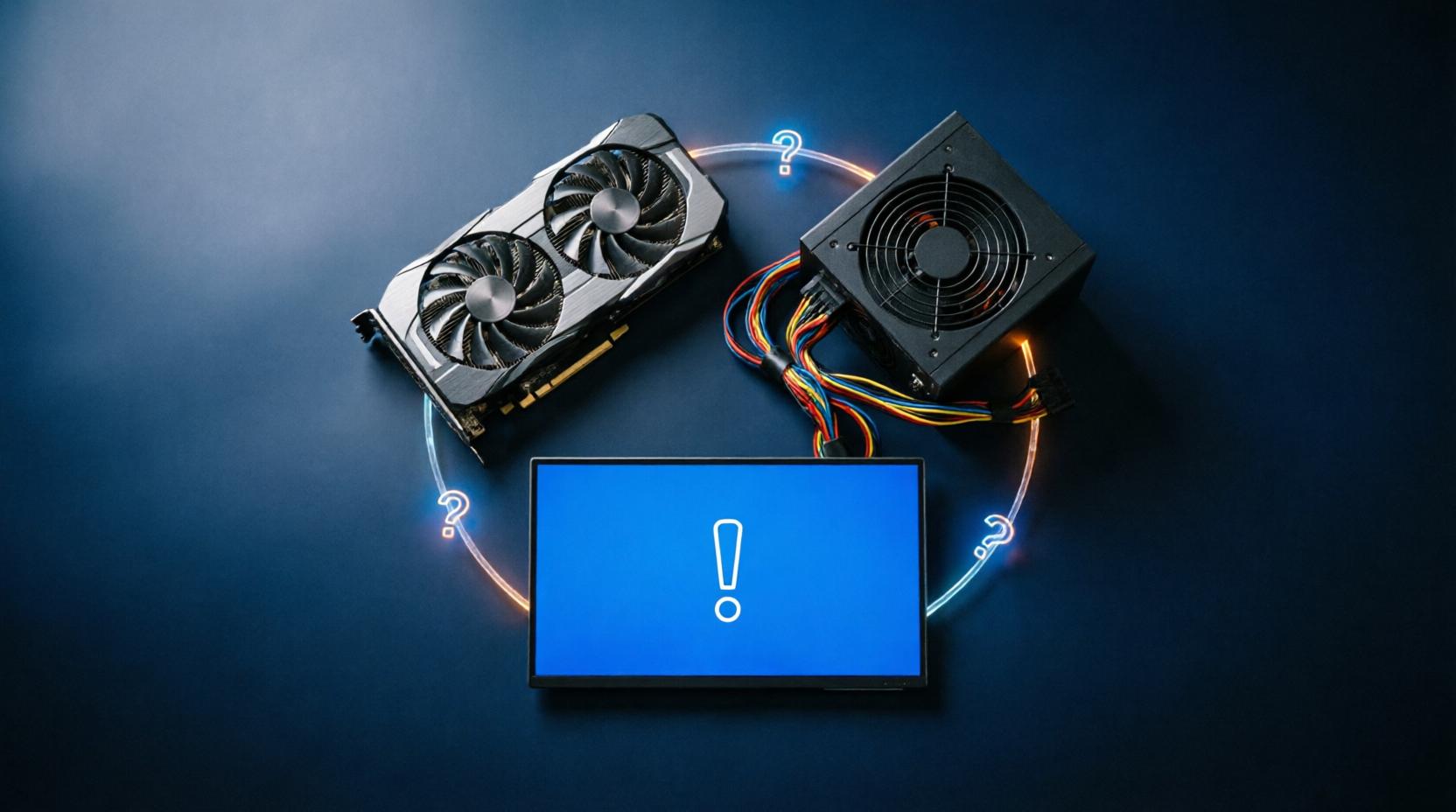
Если компьютер включается, но на мониторе нет изображения, легко сразу заподозрить видеокарту. Однако такой симптом возникает и при неисправном блоке питания, повреждённом кабеле, неправильно выбранном входе или отказе дисплея. Даже полосы и мерцание не всегда связаны с графическим адаптером: похожую картину создают плохой контакт HDMI, дефект матрицы и нестабильное питание.
Компьютер работает, но изображения нет
Сначала нужно определить, загружается ли системный блок. Вращение вентиляторов ничего не доказывает: питание может поступать только на часть компонентов. Полезнее оценить звуки запуска системы, реакцию клавиатуры и сетевые индикаторы.
Если система загружается, проверку начинают с монитора. Убедитесь, что выбран правильный HDMI или DisplayPort, а кабель плотно установлен с обеих сторон. Затем подключите компьютер к другому монитору или телевизору. Если изображение появляется, видеокарта, вероятно, выдаёт сигнал, а проблема находится в исходном экране, его настройках или кабеле.
Когда изображения нет ни на одном дисплее, полезно проверить другой видеовыход. У дискретной карты несколько разъёмов могут работать независимо, поэтому отказ одного порта ещё не означает поломку всего адаптера.
Логотип появляется, а затем экран гаснет
Если при включении видны логотип материнской платы и меню BIOS, но после загрузки операционной системы экран становится чёрным, базовый видеовывод уже работает. Причиной могут быть повреждённый драйвер, неподдерживаемое разрешение или нестабильность карты при переходе в производительный режим.
Проверить это помогает безопасный режим. Если картинка становится стабильной, переустанавливают драйвер и возвращают стандартные параметры. Если экран гаснет ещё до запуска системы, программная причина менее вероятна.
Артефакты: видеокарта, кабель или матрица
Цветные квадраты, полосы, мерцающие точки и искажённые текстуры могут указывать на повреждение графического процессора или видеопамяти. Особенно подозрительно, если они появляются уже в BIOS, меняются при нагреве и повторяются на разных мониторах.
Но сначала исключают кабель и дисплей. Некачественный HDMI способен давать вспышки, пропадание сигнала и цветной шум. Вертикальная линия, которая остаётся на одном месте независимо от подключённого компьютера, чаще связана с матрицей монитора или её шлейфом.
- Артефакты только в одной игре могут быть вызваны игрой, драйвером или настройками.
- Искажения во всех программах и до загрузки системы повышают вероятность аппаратной поломки карты.
- Нормальная картинка на другом экране указывает на монитор или кабель.
- Пропадание сигнала при движении кабеля заставляет проверить разъём.
- Чёрный экран вместе с перезагрузкой компьютера чаще связан с питанием или видеокартой.
Что выдаёт неисправный блок питания
Видеокарта резко увеличивает энергопотребление во время игры, рендеринга и других тяжёлых задач. Блок питания, который справляется с браузером, может отключаться при росте нагрузки. Компьютер внезапно перезагружается, выключается или теряет изображение без нормального завершения работы.
Характерный сценарий — стабильная работа в простых программах и повторяемый сбой через несколько минут после запуска игры. Если проблема появилась после установки более мощной видеокарты, нужно проверить мощность блока, состояние линий питания и правильность подключения дополнительных разъёмов.
Когда подозрение падает на видеокарту
Графический адаптер становится главным подозреваемым, если проблема повторяется на разных мониторах и с разными кабелями, а компьютер стабильно работает через встроенную графику. Дополнительные признаки — сбои драйвера, артефакты под нагрузкой, чрезмерный нагрев и исчезновение карты из диспетчера устройств.
Некоторые модели отключают вентиляторы в простое, поэтому их неподвижность не считается неисправностью. Если они не запускаются при нагреве, а экран гаснет, требуется диагностика.
При аппаратных признаках ремонт видеокарт в Минске должен начинаться с проверки питания, температур, видеопамяти и графического процессора, а не с прогрева платы. Один чёрный экран может быть следствием повреждённого разъёма, цепи питания или нестабильной памяти.
Проверка через встроенную графику
Если процессор поддерживает встроенное видеоядро, дискретную карту можно временно исключить. Для этого компьютер полностью обесточивают, извлекают видеокарту и подключают монитор к видеовыходу материнской платы. Такой тест имеет смысл только при наличии встроенной графики: разъём на плате сам по себе не гарантирует, что он работает.
Если после удаления карты компьютер загружается стабильно, причина может находиться в видеокарте или блоке питания, который не выдерживает её нагрузку. Различить эти варианты помогает проверка карты с исправным подходящим блоком либо в другом совместимом компьютере.
Как проявляется неисправность монитора
Иногда пользователь запускает игру, экран гаснет и кажется, что видеокарта перестала работать. На деле монитор может терять питание из-за неисправного адаптера, перегрева внутреннего блока или плохого контакта разъёма.
Обратите внимание на индикатор дисплея. Если он полностью гаснет, проблема может находиться в питании монитора. Если индикатор остаётся включённым и появляется сообщение об отсутствии сигнала, компьютер или видеокарта перестали передавать изображение.
Безопасная последовательность проверки
- Подключите другой исправный кабель и выберите правильный вход монитора.
- Проверьте изображение на другом экране.
- Используйте другой видеовыход карты.
- Сбросьте разгон и верните стандартные частоты.
- Переустановите драйвер, если экран гаснет только после загрузки системы.
- Проверьте дополнительное питание видеокарты при выключенном компьютере.
- Используйте встроенную графику, если она поддерживается.
Почему прогрев и стресс-тест могут навредить
Прогрев видеокарты феном или в духовке иногда временно меняет поведение повреждённой платы, но не восстанавливает её надёжность. Неконтролируемая температура деформирует текстолит, портит разъёмы и соседние компоненты.
Стресс-тесты тоже требуют осторожности: они создают максимальную нагрузку на видеокарту и блок питания. При запахе перегрева, треске или резком росте температуры запускать их не следует. Безопаснее сначала проверить кабели питания, вентиляторы и разъёмы.
Как подтверждают неисправность в сервисе
Видеокарту проверяют отдельно от остальных компонентов: оценивают её запуск, питание, определение системой, видеопамять и стабильность под нагрузкой. Блок питания тестируют в условиях реального потребления. Монитор и кабель исключают с помощью заведомо исправного оборудования.
Точный вывод делают по сочетанию результатов. Артефакты на разных экранах, стабильная работа через встроенную графику и повторяемый сбой карты указывают на видеокарту. Полное отключение системы под нагрузкой заставляет проверять питание, а проблема только на одном дисплее — монитор, кабель и его разъёмы.