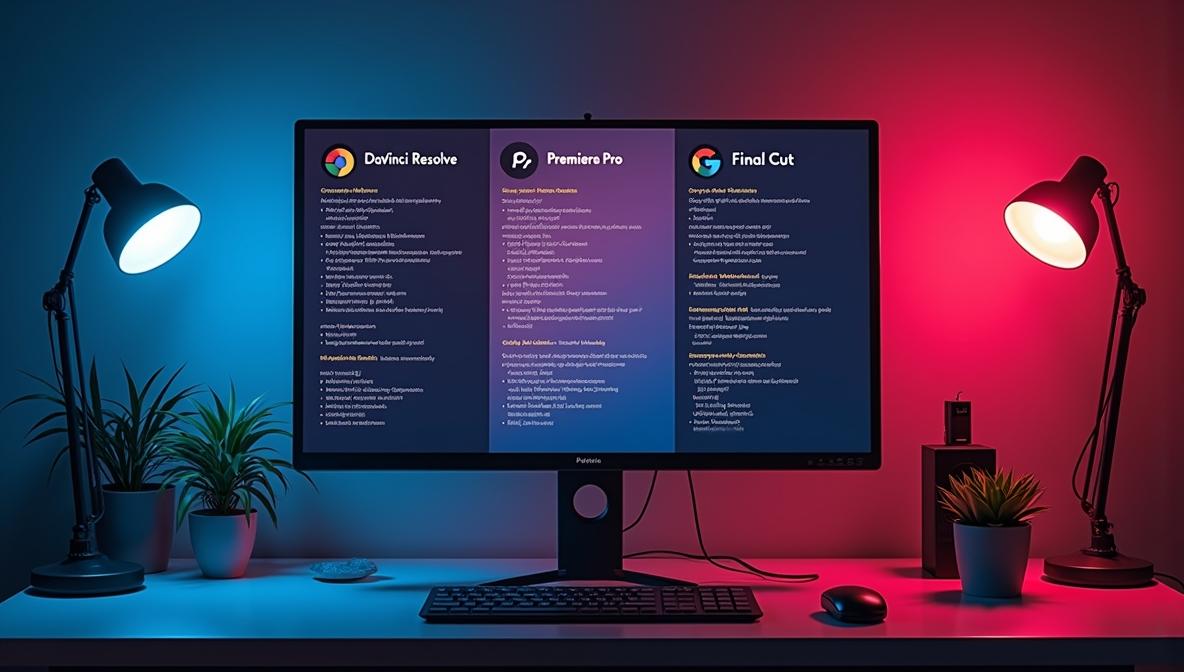
Представьте: вы сняли свой первый ролик на смартфон — яркий влог о путешествии по Сочи, забавный обзор нового гаджета или даже кулинарное шоу с домашними пельменями для VK. Эйфория от съемки быстро сменяется вопросом: что дальше? Видео — это пока просто набор клипов с шумами ветра и тусклыми цветами. Пора монтировать! Но как выбрать программу, если вы новичок, а в голове — рой вопросов: хватит ли мощности ноутбука? Не придется ли тратить тысячи рублей? И вообще, с чего начать, чтобы не утонуть в сложных меню? Сегодня мы разберем три популярных редактора — DaVinci Resolve, Adobe Premiere Pro и Final Cut Pro — и поможем вам выбрать тот самый, с которым ваш первый монтаж станет не испытанием, а приключением. Мы учтем реалии России 2025 года: от цен в рублях до доступности софта. Поехали! Мир видеомонтажа — это как огромная игровая площадка: десятки программ, сотни функций и тысячи туториалов. Но для новичка это поле может казаться минным: один неверный шаг — и вы застреваете в интерфейсе, напоминающем панель управления космическим кораблем. Чтобы не растеряться, мы сосредоточимся на трех редакторах, которые идеально подходят для старта. Почему именно они? Эти программы — как три разных пути в лесу монтажа: каждый со своими тропинками, но все ведут к цели. DaVinci Resolve — бесплатный и мощный, как швейцарский нож. Adobe Premiere Pro — универсальный, с поддержкой экосистемы Adobe. Final Cut Pro — быстрый и интуитивный, но только для фанатов Apple. Хотите узнать, какой подойдет именно вам? Тогда давайте разберем их по косточкам, а заодно заглянем в обзор профессиональных и полупрофессиональных видеоредакторов (https://hi-news.ru/software/top-5-professionalnyh-i-poluprofessionalnyh-videoredaktorov.html), чтобы понять, как они держат планку в 2025 году.
DaVinci Resolve — это как подарок судьбы для тех, кто хочет ворваться в монтаж без траты лишних рублей. Разработанный австралийской компанией Blackmagic Design, этот редактор начинал как инструмент для цветокоррекции голливудских фильмов, но к 2025 году превратился в настоящий комбайн: монтаж, звук, эффекты и даже анимация — все в одном флаконе. И самое главное — бесплатная версия доступна каждому, кто скачает программу с официального сайта. В России это особенно ценно: не нужно ломать голову, где взять деньги на подписку или как обойти санкции. Просто качаете — и вперед, к своему первому ролику! Интерфейс: лабиринт с подсказками. Когда вы впервые открываете Resolve, его семь вкладок — Media, Cut, Edit, Fusion, Color, Fairlight, Deliver — могут напугать. Это как зайти в огромный супермаркет без карты. Но для новичков есть спасение: вкладка Cut. Она создана для быстрого монтажа в стиле "перетащил и готово". Например, вы загружаете клипы из поездки, обрезаете лишнее и добавляете переходы за 10 минут. Да, освоить остальные вкладки сложнее, но в России полно русскоязычных туториалов на YouTube — от канала "Blackmagic Россия" до энтузиастов, которые пошагово объясняют, как сделать цветокоррекцию или убрать шум ветра. Через пару дней вы уже будете чувствовать себя увереннее. Что умеет? Resolve — это как швейцарский нож для блогера. Хотите смонтировать влог? Нелинейный таймлайн позволяет двигать клипы как угодно. Сняли дрожащее видео на телефон? Встроенная стабилизация спасет кадры. Главная фишка — цветокоррекция: даже тусклый закат в Питере можно превратить в кадр из блокбастера с помощью кривых и колес. Звук? Вкладка Fairlight — это почти полноценная аудиостудия, где вы уберете эхо или добавите фоновую музыку. А еще в 2025 году Resolve обновился: AI-инструменты, такие как автоматические субтитры или маски для объектов, делают монтаж еще проще. Например, вы снимаете ролик для Telegram-канала и хотите выделить себя на фоне — AI сделает это за пару кликов. Экспорт в 4K для YouTube или VK? Без проблем, все настройки уже готовы. Системные требования и установка. Resolve работает на Windows, Mac и даже Linux, что редкость. Минимально нужен компьютер с 8 ГБ оперативной памяти, но для комфортной работы лучше 16 ГБ и видеокарта с 2 ГБ. Скачать программу можно с сайта blackmagicdesign.com — в России доступ без ограничений, никаких VPN не нужно. Установка занимает минут 10, и вы готовы к творчеству. Плюсы и минусы. Главный плюс — это цена: 0 рублей за 90% профессиональных функций. Вы получаете инструмент, которым пользуются в Голливуде, без копейки затрат. Минус? На слабом ноутбуке Resolve может тормозить, особенно при работе с 4K. Крутая кривая обучения тоже требует терпения, но это как научиться кататься на велосипеде: пару падений — и вы уже мчитесь. Пример для новичка. Допустим, вы сняли влог о прогулке по Москве. В Resolve вы за 20 минут обрезаете лишние куски на вкладке Cut, делаете цветокоррекцию (закат у Кремля станет огненным!), добавляете субтитры через AI и экспортируете ролик прямо в VK. Первые шаги? Посмотрите туториал "DaVinci Resolve для начинающих" на YouTube — и вперед! Adobe Premiere Pro — это как надежный внедорожник в мире монтажа: проедет везде, но за комфорт придется платить. Этот редактор — стандарт индустрии с 1990-х, и в 2025 году он стал еще круче благодаря новым AI-функциям, вроде Generative Extend, которая может "дорисовать" недостающие кадры. Для российских блогеров Premiere особенно привлекателен, если вы планируете расти: хотите интегрировать графику из Photoshop, делать сложные эффекты или работать в команде? Это ваш выбор. Но есть нюанс: подписка и санкции. Интерфейс: как конструктор Lego. Открыв Premiere, вы сразу почувствуете себя в деле. Интерфейс интуитивный: перетаскиваете клипы на таймлайн, обрезаете, добавляете текст — и готово. Русский язык поддерживается, а встроенные туториалы покажут, как смонтировать ролик за 10 минут. Да, меню может показаться перегруженным, но для базового монтажа (например, обзора нового смартфона для YouTube) вам хватит пары часов практики. В России Premiere популярен, и вы найдете кучу уроков на каналах вроде "ВидеоМОНТАЖ" или форумах. Что умеет? Premiere — это универсал. Монтаж? Нелинейный таймлайн с поддержкой multicam (удобно для подкастов). Цветокоррекция? Панель Lumetri проста, но мощна: можно сделать кадры яркими, как в Instagram, за пару кликов. Звук? Интеграция с Adobe Audition позволяет убрать шумы или добавить эффекты. AI-функции в 2025 году — это находка: Speech to Text создает субтитры автоматически, а шаблоны Motion Graphics идеальны для Shorts или TikTok. Главное преимущество — связь с экосистемой Adobe. Например, вы добавляете анимацию из After Effects или логотип из Photoshop прямо в проект, без лишних конвертаций. Системные требования и установка. Premiere работает на Windows и Mac, требует минимум 8 ГБ RAM (лучше 16 ГБ) и видеокарту с 2 ГБ. Подписка стоит около 1500 рублей в месяц через adobe.com, но в России в 2025 году доступ осложнен из-за санкций. Решение? Пробный период на 7 дней или покупка через VPN. Это недешево, но для тех, кто монтирует регулярно, окупается. Плюсы и минусы. Плюсы: огромная экосистема, поддержка сообщества (в VK-группах и на Reddit полно советов), стабильность. Минусы: подписка съедает бюджет, а без VPN доступ затруднен. Для новичка это может быть перебор, если вы не готовы вкладываться. Пример для новичка. Вы снимаете обзор наушников для YouTube. В Premiere вы быстро обрезаете лишнее, добавляете переходы из шаблонов, импортируете логотип канала из Photoshop и создаете субтитры через AI. Через час ролик готов к загрузке. Хотите начать? Загрузите пробную версию и посмотрите урок "Premiere Pro за 10 минут" на русском. Если вы снимаете видео на iPhone, редактируете на MacBook и мечтаете о монтаже, который "просто работает", Final Cut Pro — ваш билет в мир профессионального видео. Разработанный Apple, этот редактор с 2011 года стал фаворитом блогеров, которые ценят скорость и простоту. В 2025 году он обновился: поддержка iPad и AI-анализ сцен сделали его еще удобнее. Но есть загвоздка: Final Cut — эксклюзив для macOS, так что владельцам Windows придется пройти мимо. Интерфейс: как iPhone, но для монтажа. Final Cut встречает вас магнитным таймлайном — клипы "прилипают" друг к другу, и вы не запутаетесь в слоях. Это как iMovie, но с профессиональными функциями. Русский интерфейс, подсказки и логика Apple делают старт легким: через 15 минут вы уже монтируете ролик для Instagram. В России Final Cut популярен среди владельцев Mac, и туториалы на YouTube (например, канал "AppleInsider.ru") помогут разобраться. Что умеет? Final Cut заточен под скорость. Монтаж поддерживает 360° видео и multicam — идеально для интервью или влогов. Цветокоррекция через колесики проста: сделайте кадры сочными без лишних настроек. Звук базовый, но чистый — для блогера хватит. AI-функции в 2025 году — это авто-теги сцен и смарт-обрезка, которые экономят время. Например, вы сняли кулинарный ролик: AI сам разделит сцены (нарезка, готовка, подача). Экспорт в iMovie или прямо в YouTube/VK? Легко! Системные требования и установка. Final Cut работает только на macOS (лучше M1/M2), требует 4 ГБ RAM (но 8 ГБ комфортнее). Покупка в App Store — около 20 000 рублей разово, что для России выгоднее подписки Premiere в долгосрочной перспективе. Установка простая, обновления бесплатные. Плюсы и минусы. Плюсы: оптимизация под Apple (на M-чипах летает), разовая оплата, интуитивность. Минусы: только Mac и меньше эффектов, чем в Premiere или Resolve. Для новичков это не критично, но VFX-энтузиастам может не хватить. Пример для новичка. Вы сняли ролик о приготовлении борща. В Final Cut AI сортирует сцены, вы добавляете переходы и цветокоррекцию за 20 минут. Экспорт в Instagram — пара кликов. Хотите попробовать? Купите в App Store и начните с урока "Final Cut для начинающих". Теперь, когда мы разобрали каждого "супергероя" монтажа, пора поставить их рядом и выбрать лучшего для вас. Представьте, что вы стоите перед тремя тропами: одна бесплатная, но требует терпения; вторая универсальная, но платная; третья быстрая, но только для владельцев Mac. Давайте сравним по ключевым критериям, важным для новичков в России. Цена. DaVinci Resolve выигрывает безоговорочно: бесплатная версия дает 90% функций, а платная Studio (около 15 000 рублей разово) нужна только для 8K или сложных эффектов. Adobe Premiere Pro — это подписка, около 1500 рублей в месяц, что за год выливается в 18 000 рублей. В условиях санкций доступ через VPN усложняет жизнь, но пробный период на 7 дней спасает. Final Cut Pro — разовая покупка за 20 000 рублей, что выгоднее Premiere для долгосрочного использования. Для российского новичка Resolve — очевидный выбор, если бюджет ограничен. Платформы. Resolve и Premiere работают на Windows и Mac, а Resolve еще и на Linux — редкий бонус. Final Cut Pro — только для macOS, так что владельцы ПК автоматически исключают его. Если у вас старенький ноутбук с Windows, Resolve или Premiere — ваши варианты. Интерфейс и обучение. Premiere лидирует по интуитивности: drag-and-drop и русскоязычные туториалы делают старт легким (4.5/5 по отзывам на форумах). Final Cut почти так же прост (4.7/5), особенно для пользователей Apple. Resolve сложнее (4/5), но вкладка Cut и YouTube-уроки компенсируют. В России сообщество Resolve растет быстрее: VK-группы и каналы вроде "Blackmagic Россия" полны советов. Функции для новичков. Все три редактора справляются с базовым монтажом: обрезка, переходы, текст. Resolve выделяется цветокоррекцией — даже тусклые кадры станут яркими. Premiere — чемпион по интеграции с Photoshop/After Effects, что удобно для графики. Final Cut выигрывает в скорости: рендер влога на M1 займет минуты. Для блогеров в VK или YouTube все три подходят, но Resolve дает больше "за бесплатно". Производительность и AI. Resolve требует мощного ПК (особенно для 4K), но его AI-инструменты (субтитры, маски) впечатляют. Premiere стабилен и работает в облаке, что удобно для команд. Final Cut — король оптимизации на Mac, даже на старых моделях. В 2025 году AI-функции есть во всех, но Resolve и Premiere чуть впереди по возможностям. Сообщество в России. YouTube и VK переполнены уроками по всем трем редакторам. Resolve лидирует по числу русскоязычных туториалов, Premiere — по профессиональным советам, Final Cut — по гайдам для Apple-фанов. В VK-группах, таких как "Монтаж для всех", вы найдете ответы на любой вопрос. Вывод. Если бюджет нулевой, а ПК позволяет, стартуйте с Resolve — это ваш "швейцарский нож". Premiere — для тех, кто хочет расти в команду и интегрировать графику. Final Cut — идеал для владельцев Mac, ценящих скорость и разовую покупку. Итак, какой редактор выбрать? Все зависит от ваших целей, бюджета и техники. Если вы блогер с Windows и нулевым бюджетом, начните с DaVinci Resolve: бесплатность и мощь цветокоррекции сделают ваши ролики яркими без затрат. Хотите работать в команде или добавлять сложную графику для YouTube? Adobe Premiere Pro — ваш выбор, но будьте готовы к подписке и VPN. А если вы снимаете на iPhone и монтируете на Mac, Final Cut Pro превратит процесс в удовольствие, особенно с разовой оплатой. Как начать? Шаг первый: скачайте пробную версию (Resolve — бесплатно, Premiere — 7 дней, Final Cut — демо в App Store). Шаг второй: найдите 3 русскоязычных урока на YouTube или VK (например, "Resolve для чайников" или "Premiere за 10 минут"). Шаг третий: смонтируйте 5-минутный ролик — влог, обзор или даже мем. В России учитывайте санкции: для Premiere нужен VPN, Resolve и Final Cut доступны без проблем. Главное — не бойтесь экспериментировать. Монтаж — это как готовка: пара попыток, и вы уже шеф-повар своего контента. Новички часто теряются в море вопросов, и это нормально! Мы собрали самые популярные запросы из VK, YouTube и форумов, чтобы расставить все по полочкам. 1. Можно ли начать с DaVinci Resolve, если я полный новичок? Абсолютно! Бесплатная версия дает почти все функции Studio: монтаж, цвет, звук. Вкладка Cut упрощает старт — это как iMovie, но мощнее. Да, интерфейс сложноват, но через неделю вы привыкнете. Начните с курса "Resolve для чайников" на Stepik.ru или YouTube-канала "Blackmagic Россия". Практика: смонтируйте ролик из 3 клипов за вечер — и вы в деле! 2. Стоит ли Adobe Premiere Pro своей подписки? Есть ли альтернативы в России? Если вы монтируете регулярно (например, для YouTube), Premiere оправдывает себя: интеграция с Photoshop и After Effects ускоряет работу. Но подписка (~18 000 рублей в год) — это затраты. Санкции? Используйте VPN или пробный период. Альтернатива — Resolve: бесплатно и почти так же мощно. Для теста скачайте обе программы и сравните. 3. Final Cut Pro только для Mac? Что делать с Windows? Да, Final Cut — эксклюзив macOS. На Windows выбирайте Resolve или Premiere. Если планируете купить Mac (например, M1), Final Cut станет вашим лучшим другом: рендер влога займет минуты. Проверьте уроки на "AppleInsider.ru" для старта. 4. Какой редактор лучше для YouTube-влогов в 2025? Resolve — лидер: бесплатный экспорт в 4K, AI-субтитры и цветокоррекция. Premiere хорош для коллабов с графикой (например, Shorts). Final Cut — для скорости на Mac. Для VK и YouTube все подходят, но Resolve экономит бюджет. 5. Сколько времени нужно на обучение? Premiere и Final Cut осваиваются за 1–2 недели базово: обрезка, переходы, текст. Resolve требует около месяца из-за сложного интерфейса, но YouTube-каналы вроде "ВидеоМОНТАЖ" ускорят процесс. Практикуйтесь 2 часа в день — и через неделю ваш ролик будет готов. 6. Есть ли бесплатные альтернативы для супер-новичков? Если Resolve кажется сложным, попробуйте CapCut (идеально для TikTok) или iMovie (для Mac). Они проще, но ограничены. Для роста переходите на Resolve — это бесплатно и профессионально. 7. Как перейти из одного редактора в другой? Навыки монтажа универсальны: таймлайн, обрезка, эффекты похожи. Экспорт проекта? Используйте XML (из Premiere в Resolve) или EDL (из Final Cut). Например, начните в Resolve, а графику доработайте в Premiere. Практика облегчит переход. Мир видеомонтажа — это не лабиринт, а площадка для творчества. DaVinci Resolve, Adobe Premiere Pro и Final Cut Pro — три двери, каждая из которых открывает путь к крутым роликам. Если бюджет ограничен, а амбиции высоки, начните с Resolve: он бесплатный и мощный. Мечтаете о профессиональной экосистеме? Premiere ждет вас. Влюблены в Apple? Final Cut сделает монтаж удовольствием. Главное — не бойтесь начать. Скачайте редактор сегодня, смонтируйте свой первый ролик и поделитесь им в комментариях на нашем портале. Кто знает, может, ваш влог станет хитом VK или YouTube? Дерзайте!DaVinci Resolve: Бесплатный гигант для смелых экспериментаторов
Adobe Premiere Pro: Универсал с подпиской для тех, кто растет быстро
Final Cut Pro: Быстрый и гладкий для владельцев Apple
Сравнение редакторов: По ключевым параметрам для начинающих
Параметр
DaVinci Resolve
Adobe Premiere Pro
Final Cut Pro
Цена
Бесплатно (Studio ~15 000 ₽)
~1500 ₽/мес
~20 000 ₽ разово
Платформы
Win/Mac/Linux
Win/Mac
Только Mac
Легкость
Средняя (Cut упрощает)
Высокая
Высокая (для Apple)
Для новичков
Цвет/бесплатно
Интеграция/AI
Скорость/простота
AI
Субтитры, маски
Speech to Text, Extend
Авто-теги, смарт-обрезка
Рекомендации: С какого редактора начать в 2025 году
Часто задаваемые вопросы: Разбираем мифы и сомнения
Ваш первый шаг к вирусному видео